1. LTStream là gì?
LTTStream là công cụ hỗ trợ livestream YouTube tự động. Người dùng có thể sử dụng video có sẵn để livestream, thiết lập lịch phát, lặp video, chạy nhiều kênh và tùy chỉnh chất lượng livestream.
2. Yêu cầu
Trước khi bắt đầu, bạn cần:
-
Tài khoản YouTube có quyền livestream.
-
Video muốn phát.
-
YouTube Stream Key của kênh.
-
Kết nối Internet ổn định.
3. Các bước cài đặt và khởi động tool
Bước 1: Cài đặt tool
Cài đặt trên Linux / MacOS:
-
Mở Terminal, sao chép lệnh sau và dán vào Terminal:
curl -fsSLhttps://dl.workvps.com/ltstream/install.sh| sh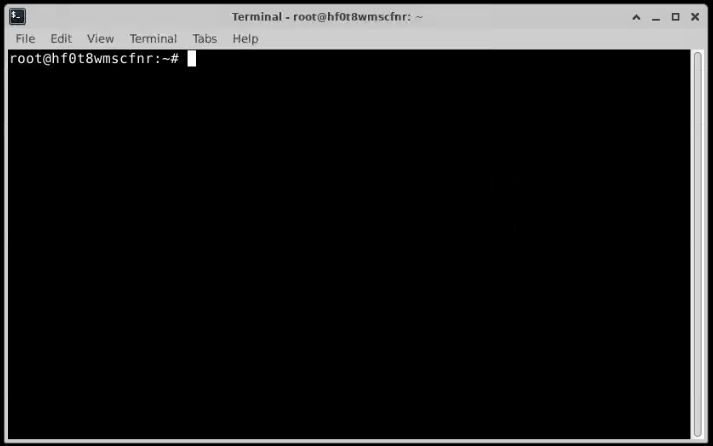
-
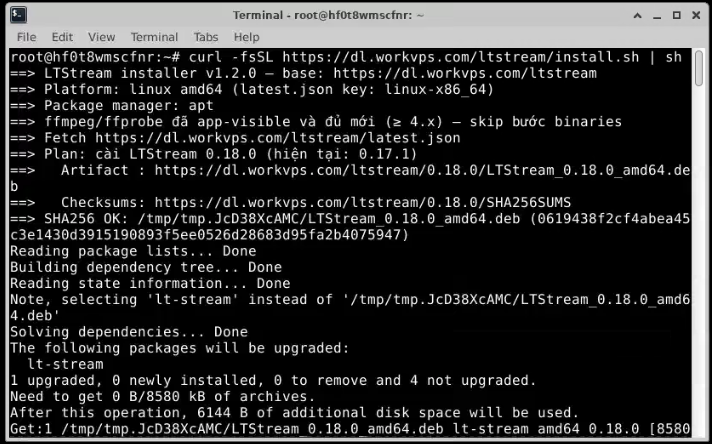
Hệ thống sẽ tự động tải bộ cài LTStream và tiến hành cài đặt.
Cài đặt trên Windows
-
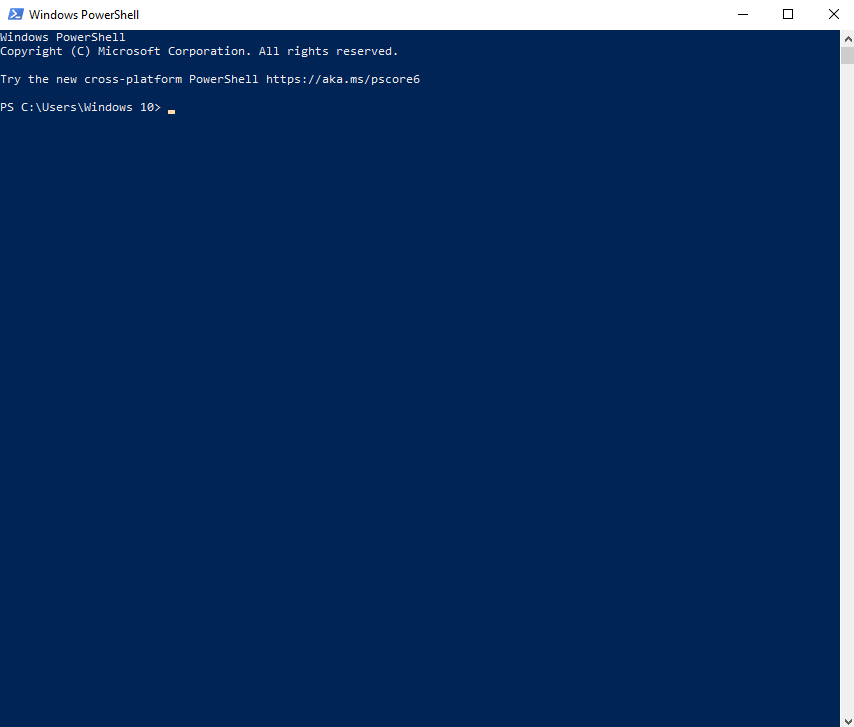
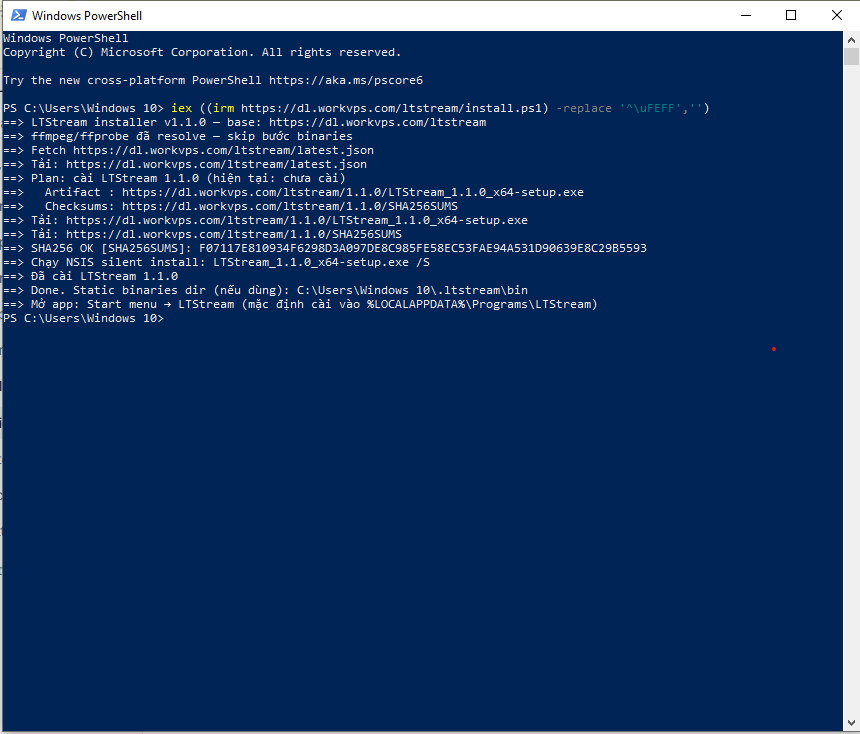
Nhấn chuột phải vào nút Start và chọn: Windows PowerShell
-
Sao chép lệnh sau và dán vào PowerShell:
iex ((irmhttps://dl.workvps.com/ltstream/install.ps1) -replace '^uFEFF','')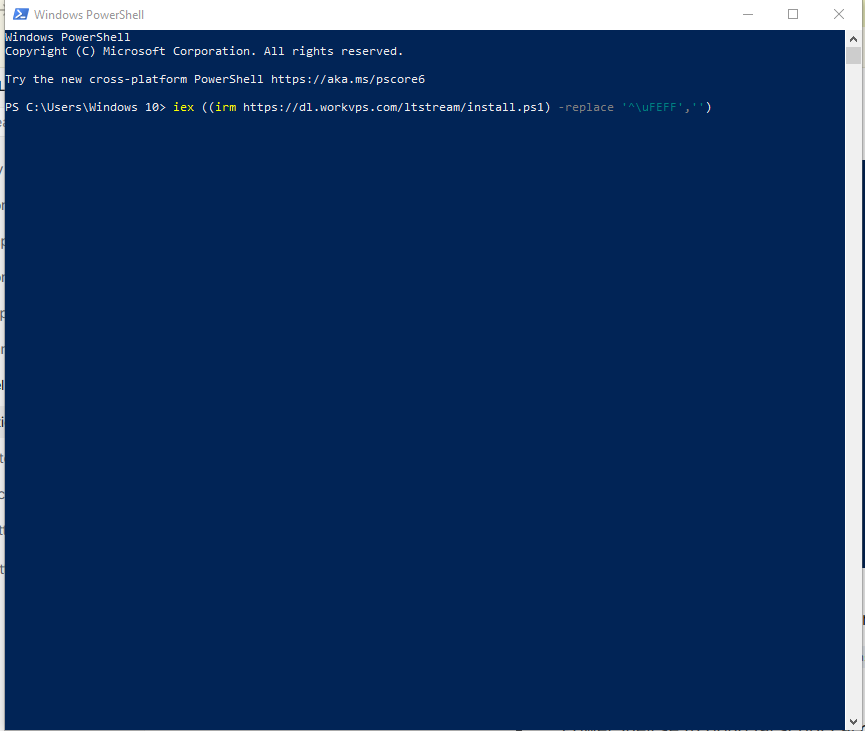
-
Nhấn Enter để bắt đầu.
-
PowerShell sẽ tự động tải script cài đặt LTStream và tiến hành thiết lập trên Windows.
Bước 2: Khởi động LTStream
-
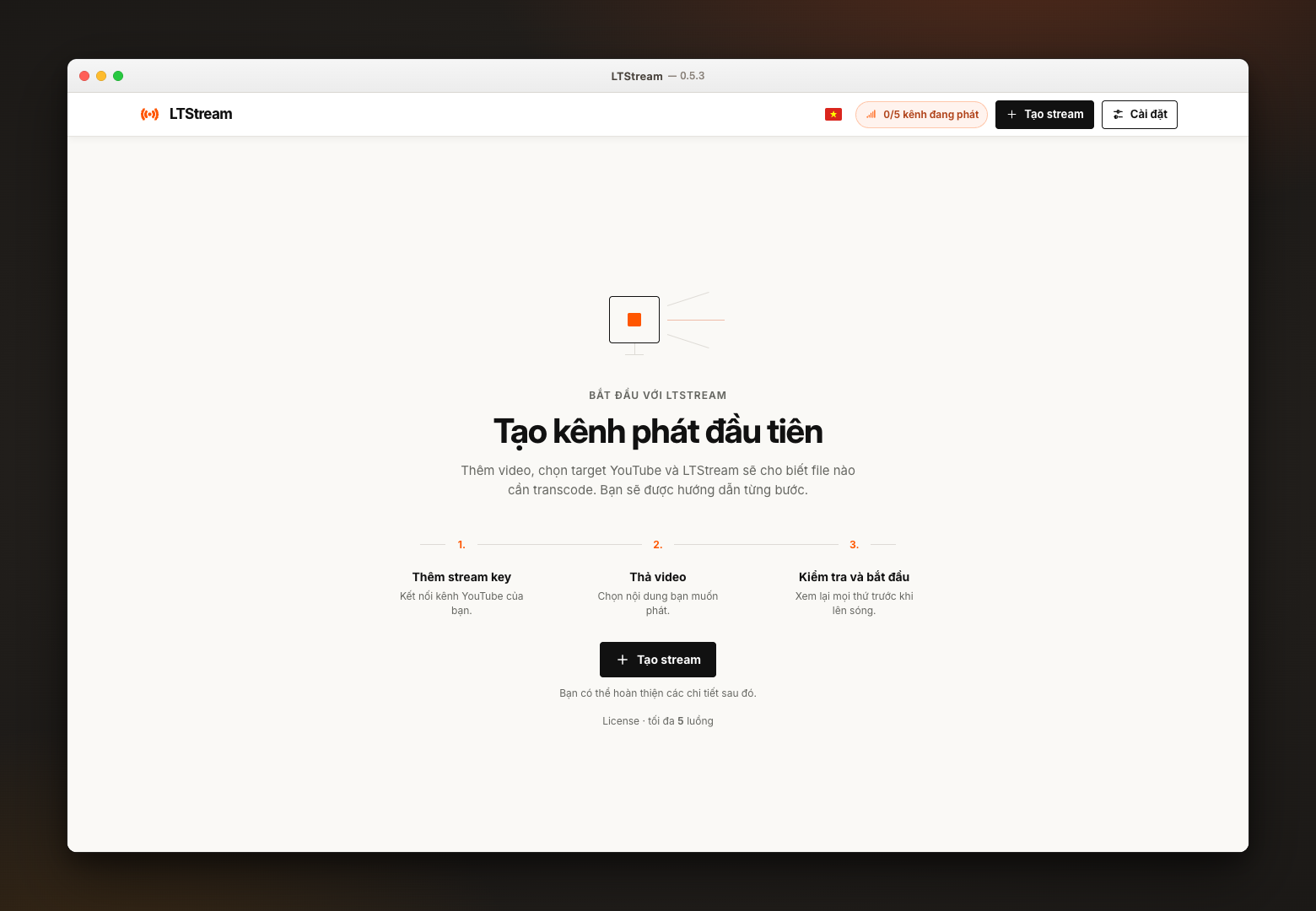
Trên màn hình click vào tool
-
 Sau khi click, sẽ xuất hiện màn hình trong:
Bước 3: Kích hoạt LTStream
-
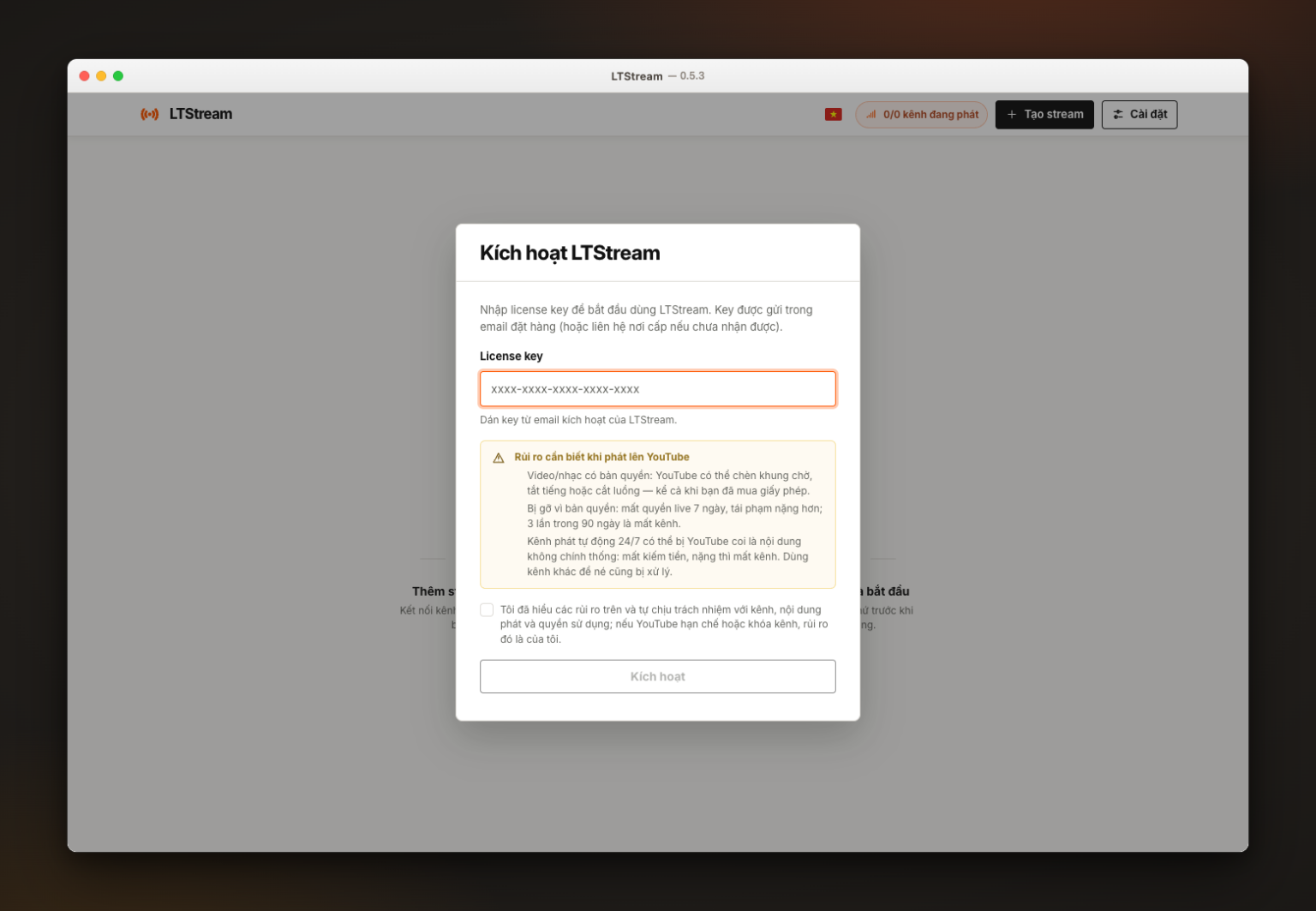
Nhập License Key (key được nhận trong email mua hàng tại Muachungtool)
Bước 4: Kiểm tra Dashboard
-
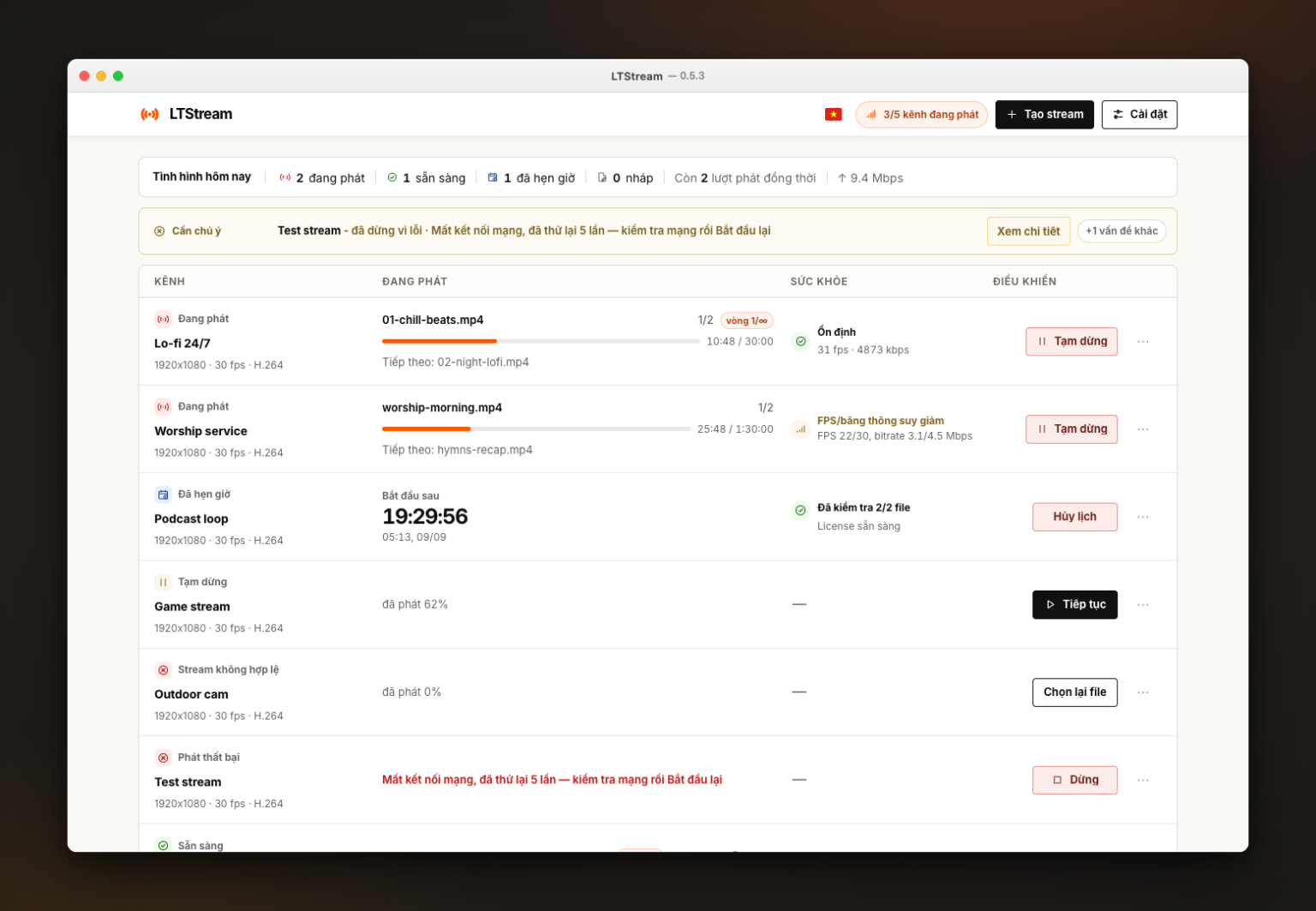
Mở LTStream: màn hình chính (Tình hình hôm nay) sẽ hiện ra, ban đầu chưa có luồng nào nếu là lần đầu sử dụng.
4. Lấy Stream Key từ YouTube (bắt buộc trước khi tạo stream)
LTStream không đăng nhập bằng tài khoản Google thay vào đó, mỗi kênh YouTube được kết nối thông qua YouTube stream key lấy từ YouTube Studio. Cách lấy:
Đăng nhập YouTube Studio bằng tài khoản quản lý kênh cần livestream.
Vào Tạo > Bắt đầu phát trực tiếp, hoặc mục Stream.
Trong phần cấu hình luồng, tìm và sao chép Stream key.
Mỗi kênh YouTube có một stream key riêng. Nếu bạn muốn chạy đa luồng cho 5 kênh khác nhau (xem bài Chạy đa luồng – 5 kênh cùng lúc), hãy chuẩn bị sẵn 5 stream key tương ứng.
Lưu ý bảo mật: stream key có quyền phát trực tiếp lên kênh của bạn, không chia sẻ cho người khác. LTStream lưu key ở dạng ẩn (••••) và có nút Hiện để xem lại khi cần, nhưng không hiển thị mặc định trên màn hình.
5. Tạo stream đầu tiên
Trên màn hình chính, nhấn + Tạo stream (góc trên bên phải).
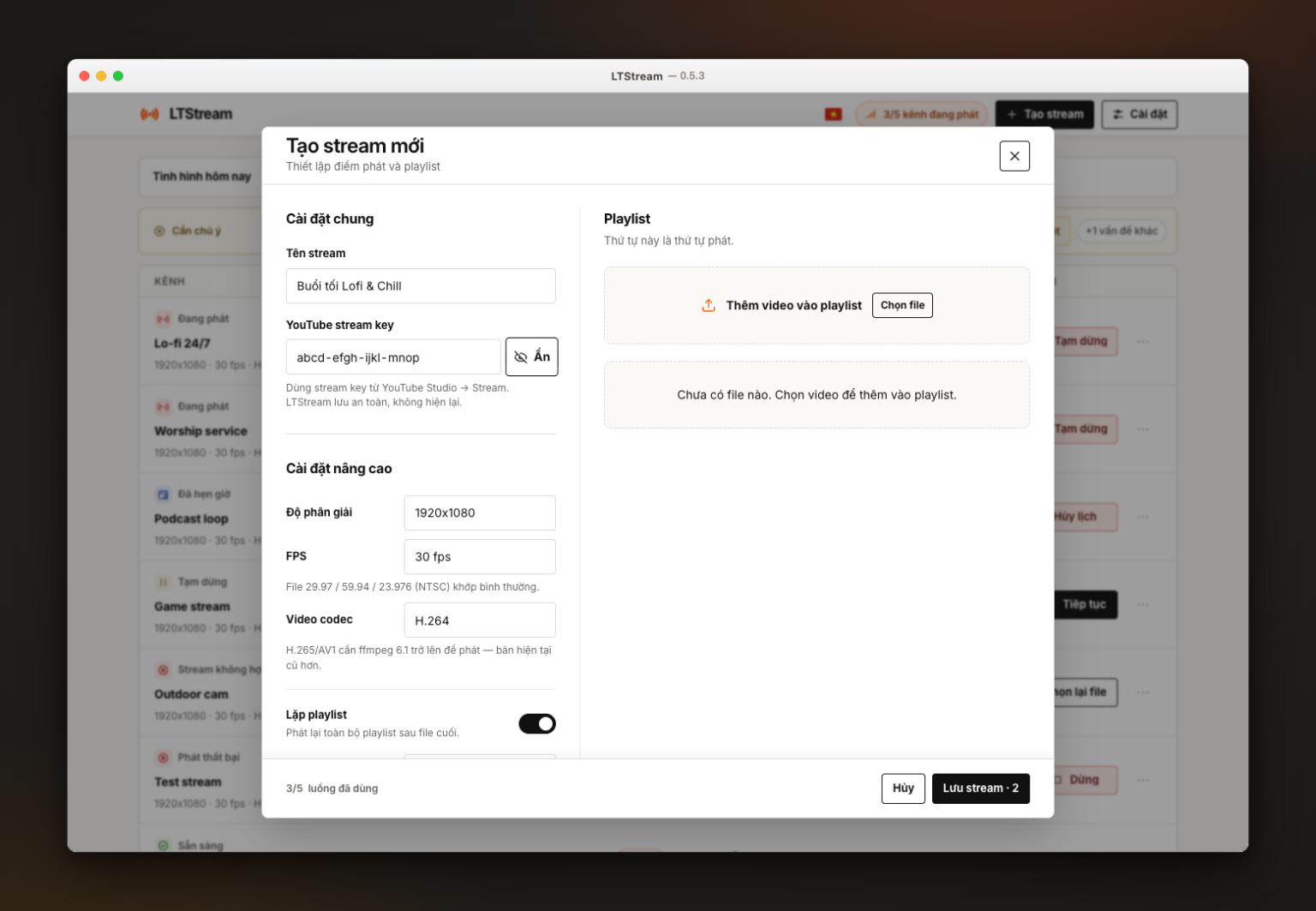
Trong hộp thoại Tạo stream mới:
-
Nhập Tên stream (tên hiển thị nội bộ trong LTStream, không phải tiêu đề video trên YouTube).
-
Dán YouTube stream key đã lấy ở bước 3 vào ô YouTube stream key.
-
Thêm ít nhất 1 video vào Playlist bên phải (xem bài Upload nhiều video để livestream trên cùng 1 luồng).
-
Kiểm tra phần Cài đặt nâng cao (độ phân giải, FPS, video codec) mặc định LTStream đã điền sẵn thông số phù hợp với video vừa thêm.
-
Nhấn Lưu stream để hoàn tất.
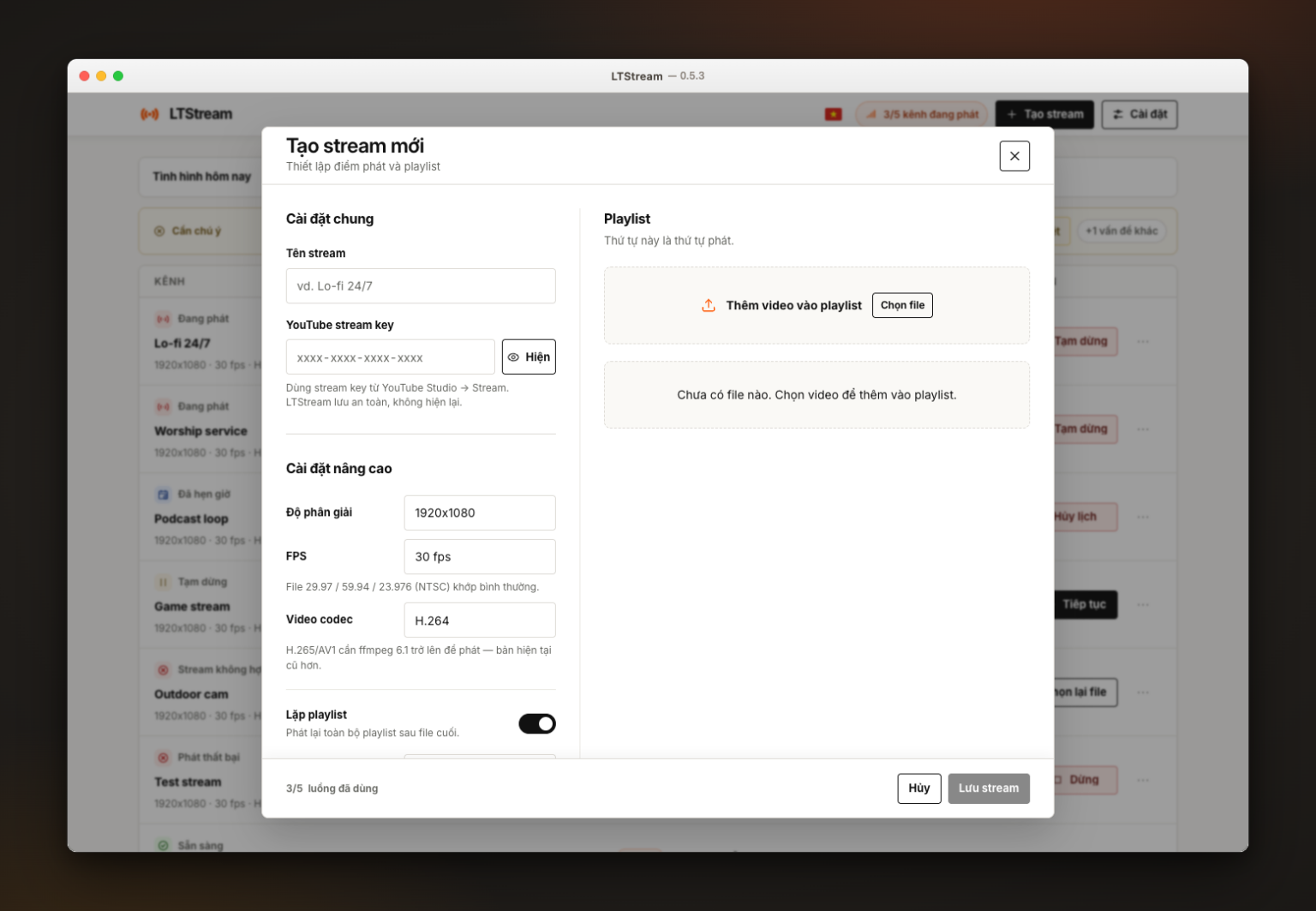 Nút Lưu stream sẽ hiển thị kèm số thứ tự luồng, ví dụ "Lưu stream · 5" đây là tổng số luồng bạn sẽ có sau khi lưu (tính cả các luồng đang chạy/đã hẹn giờ khác). Nếu vượt quá 5, nút sẽ báo không thể lưu thêm.