Mục đích: Theo dõi chất lượng luồng phát theo thời gian thực (FPS, bitrate, mất frame, kết nối YouTube) để phát hiện và xử lý sự cố kịp thời.
Đây là bài hướng dẫn bổ sung dựa trên giao diện thực tế của LTStream, giúp bạn tận dụng tốt hơn các chức năng đã cấu hình ở những bài trước (Cấu hình nâng cao, Đa luồng, Loop video…).
1. Cảnh báo nhanh trên màn hình chính
Ngay dưới thanh Tình hình hôm nay, khi có luồng gặp vấn đề, banner Cần chú ý (viền vàng, biểu tượng cột sóng) sẽ hiện ra, ví dụ:

Nhấn Xem chi tiết để mở thẳng tab Sức khỏe của luồng đang gặp vấn đề.
Trong bảng danh sách luồng, cột SỨC KHỎE cũng hiển thị trạng thái tương ứng cho từng luồng: Ổn định (chấm xanh) hoặc cảnh báo cụ thể như "FPS/băng thông suy giảm" kèm số liệu.
2. Xem chi tiết trong tab Sức khỏe
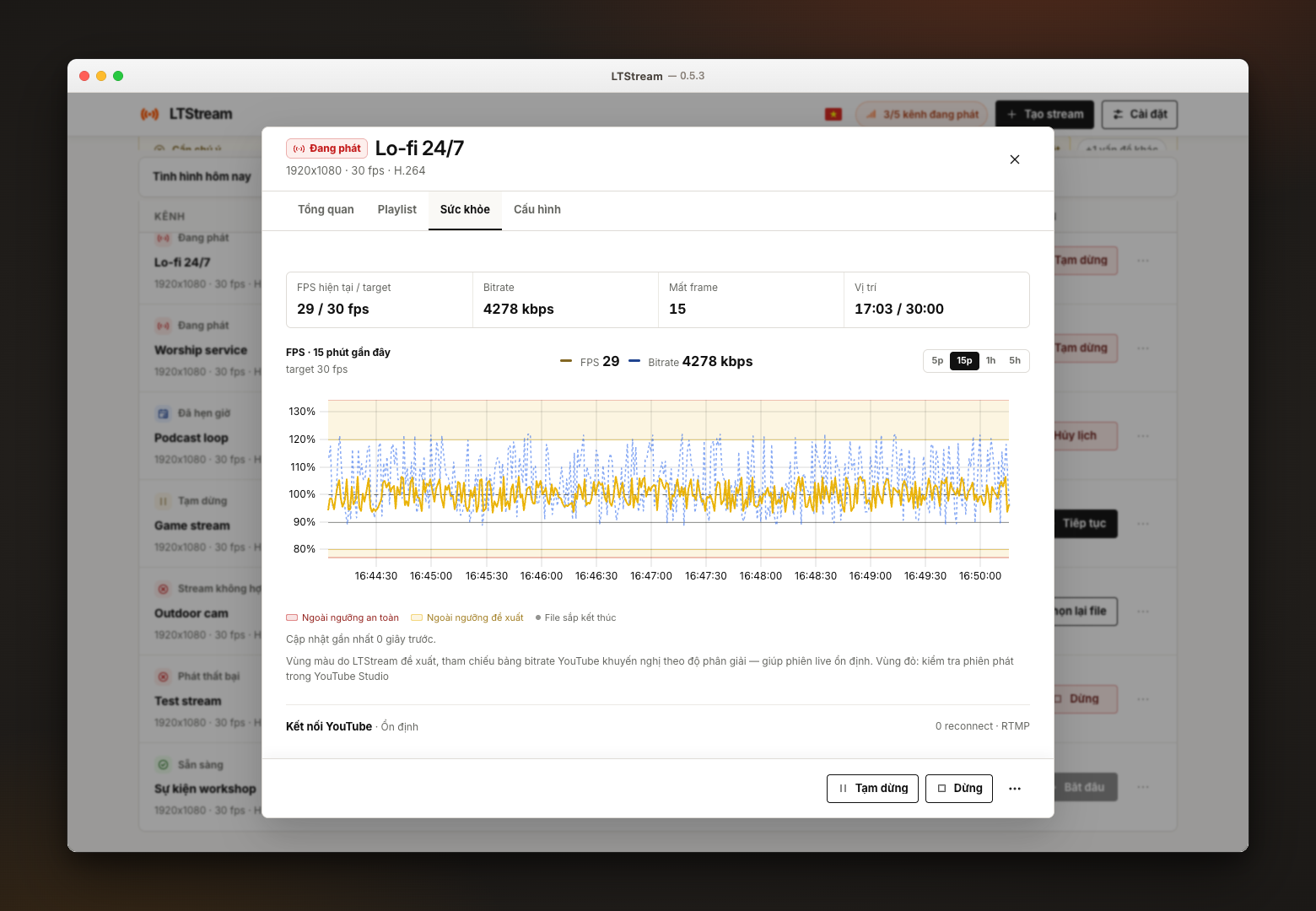
Mở một stream đang chạy, chọn tab Sức khỏe (bên cạnh các tab Tổng quan, Playlist, Cấu hình). Màn hình hiển thị:
-
Banner cảnh báo (nếu có), kèm thời điểm cập nhật
-
4 chỉ số nhanh:
-
FPS hiện tại / target — ví dụ 29 / 30 fps.
-
Bitrate — ví dụ 4278 kbps.
-
Mất frame — tổng số khung hình bị rớt trong phiên phát, ví dụ 15.
-
Vị trí — thời gian đã phát / tổng thời lượng video hiện tại.
-
-
Biểu đồ FPS · Bitrate theo thời gian thực, có thể chọn khoảng xem: 5p / 15p / 1h / 5h.
-
Chú giải vùng màu trên biểu đồ:
-
Ngoài ngưỡng an toàn (đỏ) — mức nghiêm trọng, cần kiểm tra ngay.
-
Ngoài ngưỡng đề xuất (vàng) — thấp hơn khuyến nghị nhưng còn tạm ổn.
-
File sắp kết thúc (chấm tròn) — đánh dấu thời điểm video hiện tại sắp phát hết.
-
-
Ghi chú: "Vùng màu do LTStream đề xuất, tham chiếu bảng bitrate YouTube khuyến nghị theo độ phân giải — giúp phiên live ổn định. Vùng đỏ: kiểm tra phiên phát trong YouTube Studio."
-
Kết nối YouTube: trạng thái (ví dụ Ổn định), số lần reconnect, và giao thức đang dùng (RTMP).
3. Cách phản ứng khi thấy cảnh báo
| Cảnh báo | Ý nghĩa | Hành động đề xuất |
| FPS hiện tại thấp hơn target đáng kể | Máy hoặc mạng không đáp ứng kịp cấu hình đã đặt | Vào tab Cấu hình, hạ độ phân giải/FPS (xem bài Cấu hình nâng cao) |
| Bitrate liên tục nằm trong vùng vàng/đỏ | Băng thông upload không đủ, đặc biệt khi chạy nhiều luồng | Kiểm tra tổng Mbps ở thanh Tình hình hôm nay, giảm số luồng chạy song song hoặc giảm chất lượng luồng phụ |
| Số lần reconnect tăng liên tục | Kết nối mạng ra YouTube không ổn định | Kiểm tra lại đường truyền internet, thử đổi mạng nếu có thể |
| Mất frame tăng nhanh | Máy quá tải khi encode (CPU/GPU) | Giảm số luồng chạy cùng lúc, hoặc chuyển bớt luồng sang cấu hình nhẹ hơn (720p, H.264) |
4. Mẹo sử dụng
Kiểm tra tab Sức khỏe ngay sau khi thay đổi Cấu hình nâng cao (độ phân giải/FPS/codec) để xác nhận thay đổi có thực sự cải thiện tình trạng hay không.
Với các luồng quan trọng, nên theo dõi biểu đồ ở mốc 1h hoặc 5h định kỳ trong ngày thay vì chỉ nhìn 5p gần nhất, để phát hiện các vấn đề diễn ra chậm (ví dụ băng thông giảm dần theo thời gian).