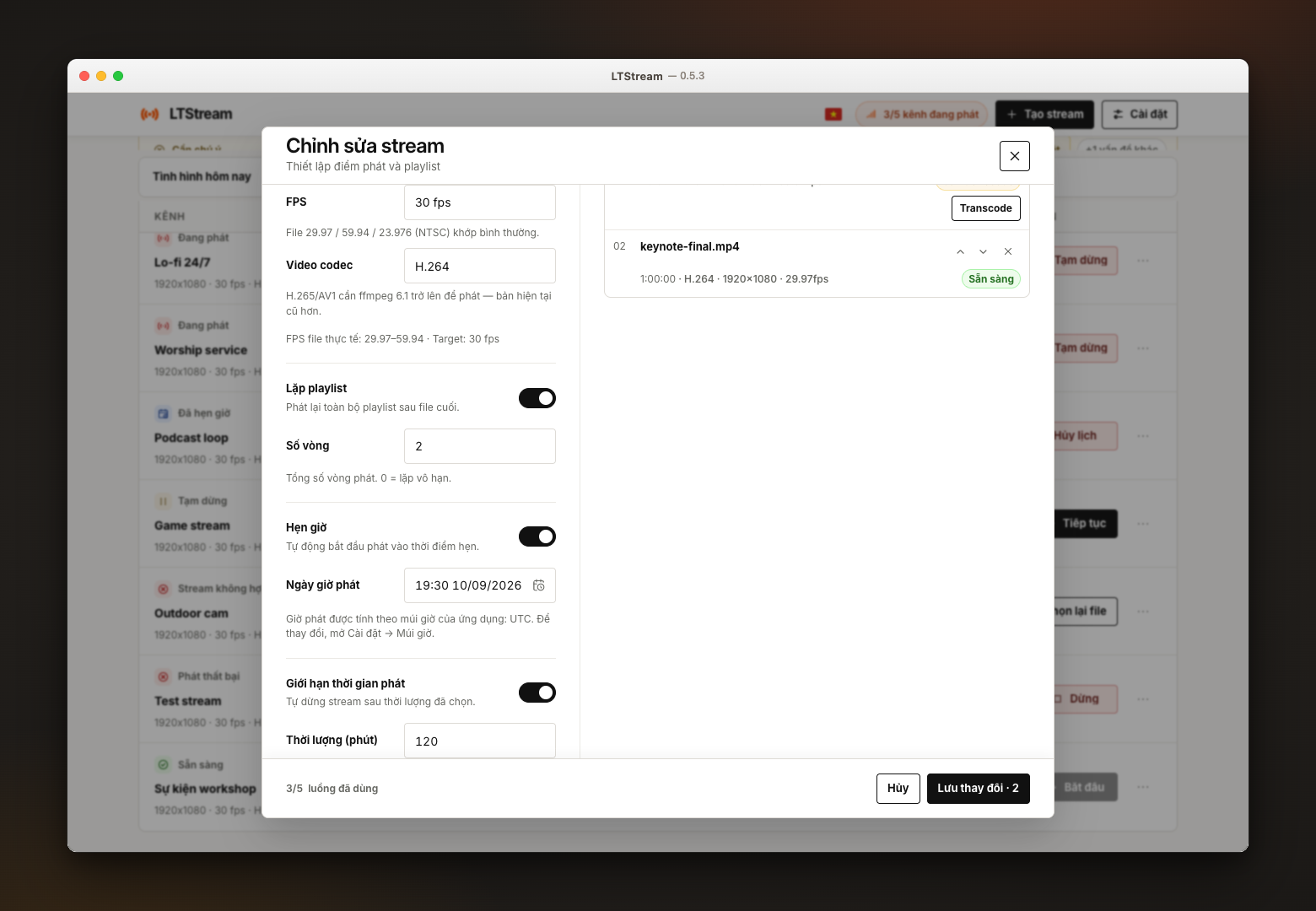
1. Bật giới hạn thời gian phát
Trong hộp thoại Tạo stream mới, cuộn xuống mục Giới hạn thời gian phát.
Bật công tắc — mô tả đi kèm: "Tự dừng stream sau thời lượng đã chọn."
Ô Thời lượng (phút) xuất hiện ngay bên dưới, nhập số phút mong muốn (ví dụ 120 = 2 tiếng).
Nhấn Lưu stream.
Ô nhập nhận giá trị theo phút, không theo giờ:phút. Ví dụ muốn giới hạn 2 tiếng, nhập 120.
2. Cách hoạt động khi kết hợp với Lặp playlist
Nếu bạn đồng thời bật cả Lặp playlist (Số vòng) và Giới hạn thời gian phát, luồng sẽ dừng theo điều kiện nào đến trước:
-
Nếu đủ số vòng lặp đã đặt trước khi hết thời lượng giới hạn → dừng khi đủ vòng.
-
Nếu hết thời lượng giới hạn trước khi đủ số vòng (kể cả khi đặt Số vòng = 0, tức lặp vô hạn) → dừng khi hết thời lượng.
Đây là cách phổ biến để chạy kênh 24/7 nhưng vẫn muốn "làm mới" phiên livestream định kỳ: đặt Số vòng = 0 (vô hạn) + Giới hạn thời gian phát theo khung giờ mong muốn (ví dụ 24 tiếng/lần), sau đó dùng thêm Hẹn giờ để tự động mở lại luồng mới.
3. Theo dõi thời lượng khi đang phát
Trên màn hình chính và trong chi tiết stream (tab Sức khỏe), mục Vị trí hiển thị thời gian đã phát trên tổng thời lượng video hiện tại (ví dụ 13:39 / 30:00) — đây là tiến trình của video đang phát, không phải tổng thời lượng giới hạn của cả stream. Để biết stream còn bao lâu nữa sẽ tự dừng theo giới hạn đã đặt, cộng dồn thời gian đã phát từ lúc bắt đầu với thời lượng giới hạn đã cấu hình.

4. Chỉnh sửa giới hạn khi luồng đang chạy
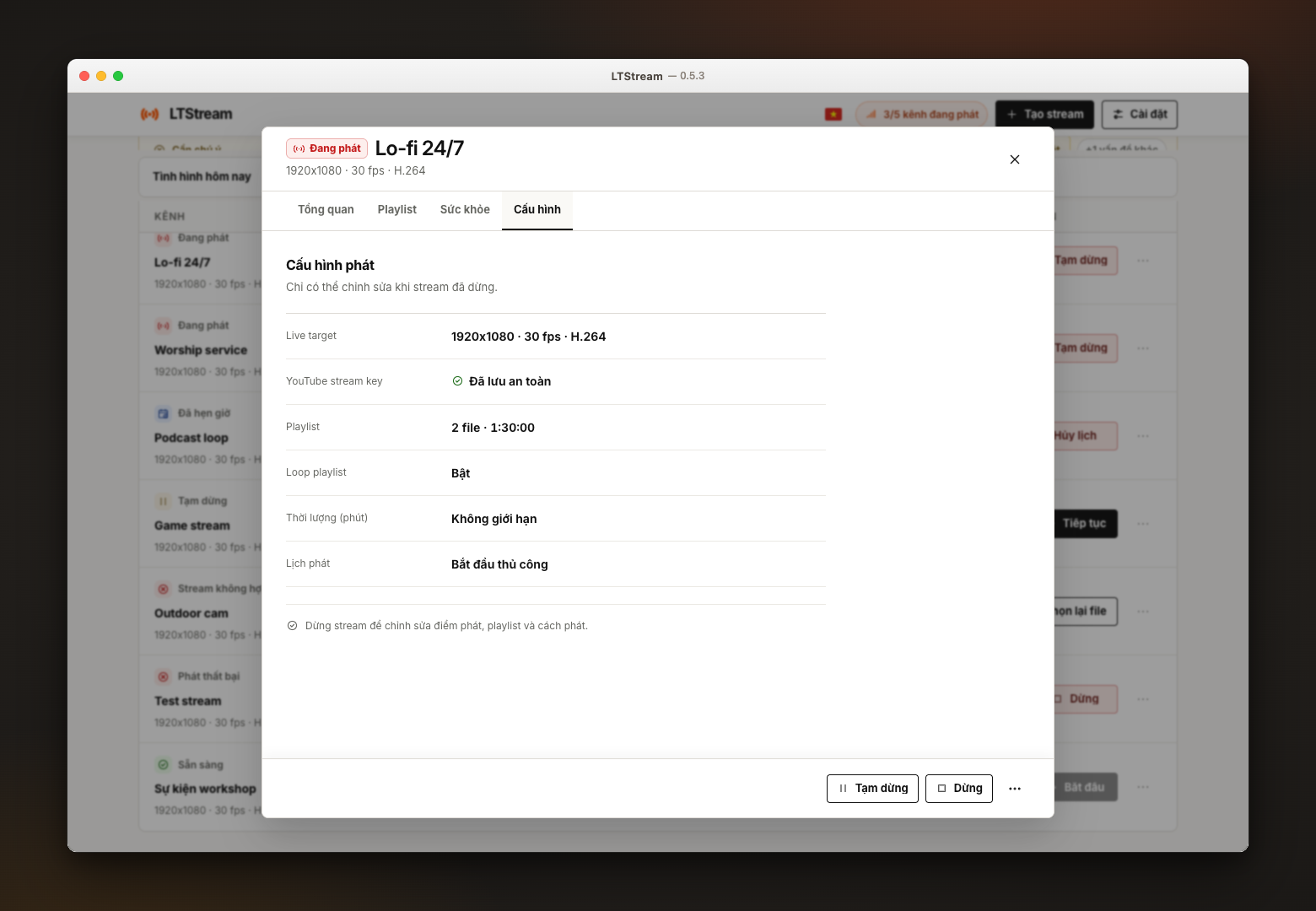
Mở chi tiết stream đang chạy (nhấn vào tên stream trên màn hình chính).
Vào tab Cấu hình.
Tìm mục Giới hạn thời gian phát, chỉnh lại số phút hoặc tắt hẳn nếu muốn phát không giới hạn.
Lưu ý: Phải ấn Dừng hẳn mới chỉnh sửa được.
Lưu lại thay đổi, luồng sẽ áp dụng ngay.