Mục đích: Tùy chỉnh chất lượng luồng phát để cân bằng giữa chất lượng hình ảnh và khả năng đáp ứng của máy/mạng.
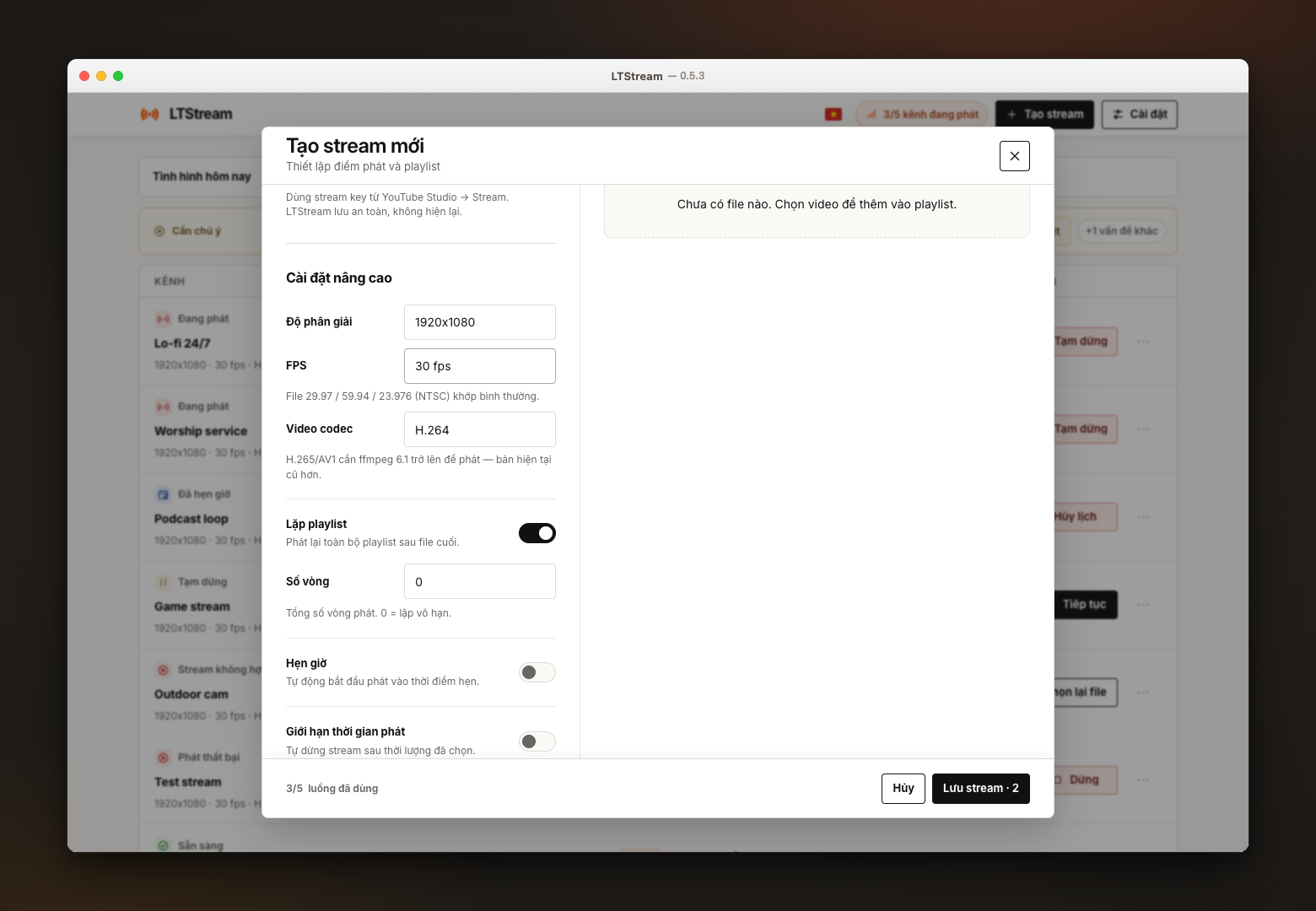
Vị trí trong ứng dụng: Mục Cài đặt nâng cao trong hộp thoại Tạo stream mới, nằm ngay dưới YouTube stream key.
1. Độ phân giải
Ô Độ phân giải nhận giá trị dạng rộng x cao, ví dụ mặc định 1920×1080.
LTStream tự gợi ý độ phân giải theo video đầu tiên bạn thêm vào playlist, bạn có thể chỉnh lại nếu muốn phát ở độ phân giải khác.
Nên đặt khớp với độ phân giải gốc của video trong playlist để tránh upscale không cần thiết (tốn băng thông mà không tăng chất lượng thực tế).
2. FPS
Ô FPS nhận các giá trị phổ biến, mặc định 30 fps.
Ghi chú ngay dưới ô: "File 29.97 / 59.94 / 23.976 (NTSC) khớp bình thường." nghĩa là các video có FPS chuẩn NTSC (29.97, 59.94, 23.976) sẽ tự khớp tốt với các mức FPS tương ứng (30, 60, 24) mà không cần lo lệch khung hình.
Nên chọn FPS khớp hoặc là bội số của FPS gốc video để tránh giật/nhòe khung hình khi phát.
3. Video Codec
Ô Video codec, mặc định H.264.
Ghi chú quan trọng ngay dưới: "H.265/AV1 cần ffmpeg 6.1 trở lên để phát — bản hiện tại cũ hơn." nghĩa là nếu máy bạn đang chạy phiên bản ffmpeg tích hợp cũ hơn 6.1, chỉ nên dùng H.264 để đảm bảo phát ổn định; chọn H.265/AV1 khi chưa đủ điều kiện có thể gây lỗi encode.
Muốn dùng H.265/AV1: kiểm tra và cập nhật phiên bản LTStream/ffmpeg lên bản mới nhất trước.
4. Bitrate khuyến nghị
Ngay dưới phần Video codec, LTStream hiển thị mức bitrate khuyến nghị tương ứng với độ phân giải + FPS đã chọn, ví dụ "Khuyến nghị: 4500 kbps" cho cấu hình 1920×1080 @ 30fps.
Đây là mức tham chiếu để bạn ước lượng băng thông upload cần thiết không phải ô nhập liệu, bitrate thực tế sẽ được LTStream tự áp dụng theo cấu hình.
5. Theo dõi chất lượng thực tế sau khi phát
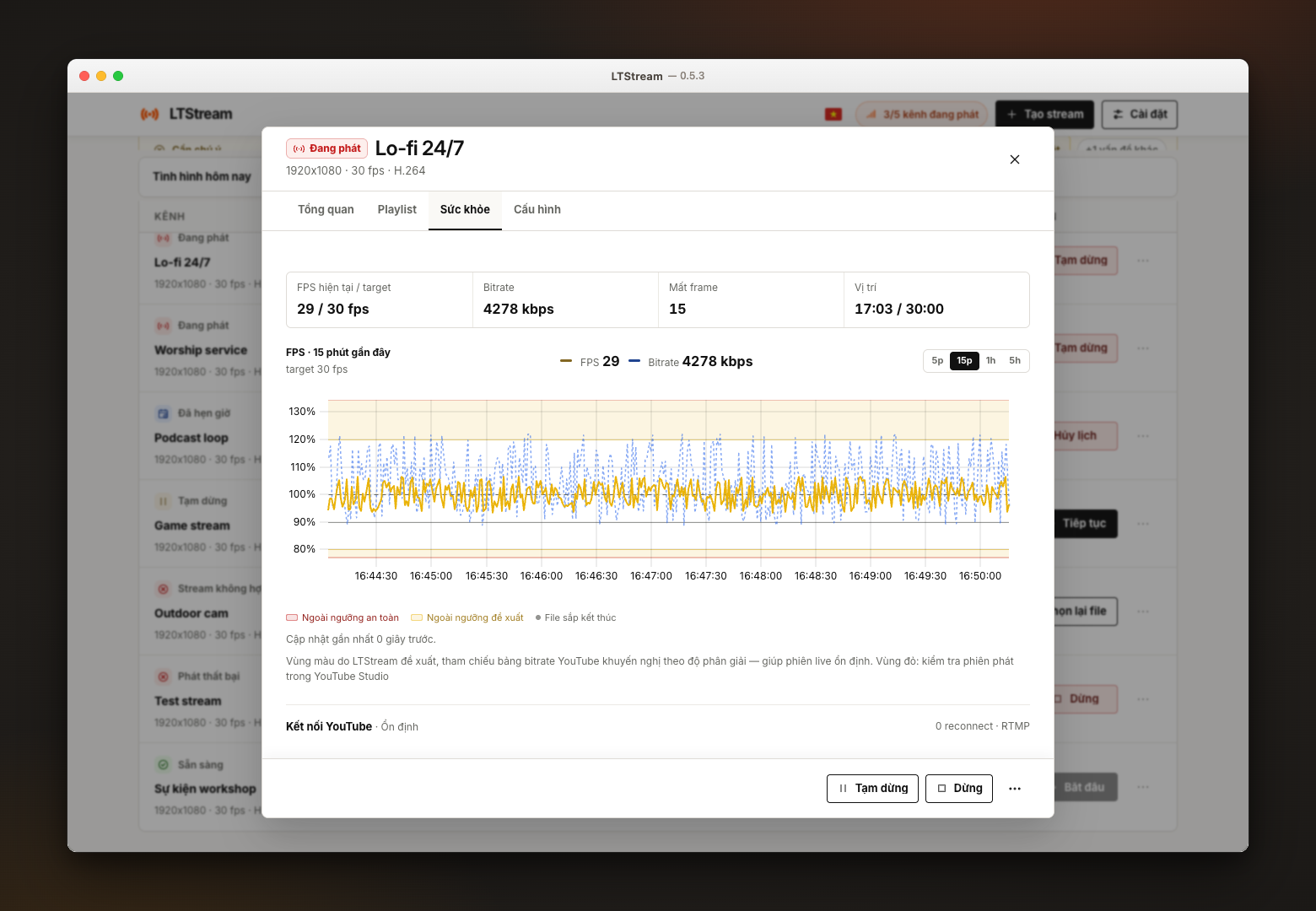
Sau khi luồng đã chạy, vào chi tiết stream > tab Sức khỏe để xem cấu hình có đang được đáp ứng tốt không:
FPS hiện tại / target: ví dụ 23 / 30 fps nếu FPS hiện tại thấp hơn nhiều so với target, video đang bị giật khung hình.
Bitrate: ví dụ 3139 kbps so sánh với mức khuyến nghị đã đặt.
Mất frame: số khung hình bị rớt trong phiên phát.
Biểu đồ FPS/Bitrate theo thời gian thực (xem theo mốc 5p / 15p / 1h / 5h), có 2 vùng tô màu tham chiếu:
-
Ngoài ngưỡng đề xuất (vàng): chất lượng đang thấp hơn mức khuyến nghị nhưng vẫn tạm chấp nhận được.
-
Ngoài ngưỡng an toàn (đỏ): cần kiểm tra ngay, nguy cơ ảnh hưởng đến trải nghiệm người xem.
Nếu biểu đồ liên tục rơi vào vùng đỏ/vàng, cân nhắc hạ độ phân giải hoặc FPS trong tab Cấu hình của stream đó.
6. Mẹo sử dụng
Trước khi thêm video vào playlist, nên xuất video sẵn đúng thông số target (độ phân giải, FPS, codec). LTStream cũng ghi chú điều này trong phần Playlist: "Để nhanh hơn, hãy xuất video đúng thông số target trước khi thêm vào playlist", giúp tránh phải transcode lại và tiết kiệm thời gian xử lý.