Hướng Dẫn Kết Nối Máy chủ ảo Ubuntu Qua SSH Trên Windows & Mac
SSH là “cánh cửa” duy nhất để bạn truy cập và điều khiển Máy chủ ảo Ubuntu của mình, vì vậy việc thành thạo cách kết nối SSH là kỹ năng đầu tiên và quan trọng nhất mà bất kỳ ai quản trị Máy chủ ảo cũng cần nắm chắc. Bài viết này sẽ đi sâu hơn vào từng công cụ kết nối phổ biến nhất hiện nay: PuTTY, MobaXterm và Terminal kèm theo cách xử lý những lỗi kết nối thường gặp nhất.
Giao thức SSH là gì? Thông tin cần có để kết nối Máy chủ ảo (IP, Port, User, Pass)
SSH (Secure Shell) là một giao thức mạng cho phép bạn truy cập và điều khiển một máy tính khác (trong trường hợp này là Máy chủ ảo) từ xa một cách an toàn, thông qua một đường truyền được mã hóa hoàn toàn. Nhờ cơ chế mã hóa này, mọi dữ liệu trao đổi giữa máy tính của bạn và Máy chủ ảo bao gồm cả mật khẩu đăng nhập đều được bảo vệ khỏi nguy cơ bị đánh cắp trên đường truyền.

Để thực hiện kết nối SSH, bạn luôn cần chuẩn bị đủ 3 thông tin mà MuaChungTool cung cấp dưới dạng một dòng duy nhất: ip:port (địa chỉ IP và cổng kết nối riêng, ví dụ 162.245.239.3:29939), username (ví dụ Administrator) và password. Toàn bộ thông tin này đã được gửi đến bạn qua Email ngay sau khi mua Máy chủ ảo.
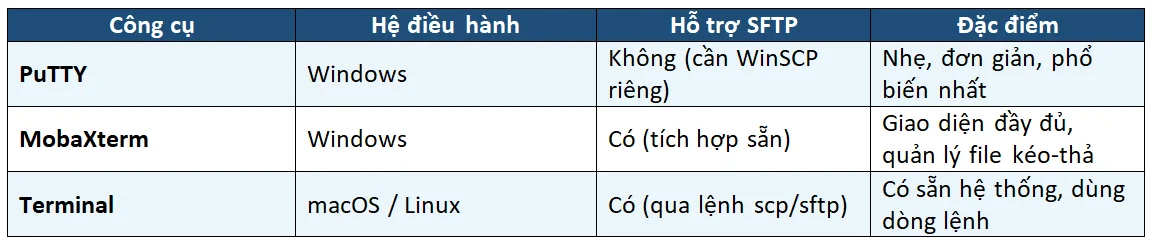
Hiện có 3 công cụ kết nối SSH phổ biến nhất tùy theo hệ điều hành máy tính bạn đang dùng. Bảng dưới đây giúp bạn có cái nhìn tổng quan trước khi đi vào hướng dẫn chi tiết từng công cụ:
 Hướng dẫn kết nối bằng PuTTY (Cho Windows)
PuTTY là công cụ SSH miễn phí, nhẹ và phổ biến bậc nhất trên Windows, phù hợp cho cả người mới lẫn người dùng có kinh nghiệm nhờ giao diện đơn giản, không yêu cầu cài đặt phức tạp.
- Tải PuTTY từ trang chủ chính thức (putty.org) và cài đặt như phần mềm thông thường.
- Mở PuTTY, tách chuỗi ip:port bạn nhận được thành 2 phần: tại khung “Host Name (or IP address)” nhập phần địa chỉ IP (ví dụ 162.245.239.3), tại khung “Port” nhập phần số phía sau dấu hai chấm (ví dụ 29939) thay vì để mặc định 22.
- Nếu muốn lưu lại để lần sau không cần nhập lại IP, đặt tên phiên kết nối tại khung “Saved Sessions” rồi nhấn “Save”.
- Nhấn “Open” để bắt đầu kết nối, sau đó nhập Username và Password khi được yêu cầu.
- Nếu xuất hiện cảnh báo bảo mật (Security Alert) khi kết nối lần đầu, chọn “Yes” hoặc “Accept” để tiếp tục: đây là bước xác thực bình thường của SSH.
Hướng dẫn kết nối bằng MobaXterm (Tích hợp SFTP quản lý file)
So với PuTTY, MobaXterm mang lại trải nghiệm đầy đủ và trực quan hơn nhờ tích hợp sẵn tính năng SFTP (SSH File Transfer Protocol), cho phép bạn vừa thao tác dòng lệnh, vừa kéo-thả file giữa máy tính và Máy chủ ảo ngay trong cùng một cửa sổ mà không cần thêm phần mềm phụ trợ như WinSCP.
- Tải và cài đặt MobaXterm bản Home Edition (miễn phí) từ trang chủ chính thức.
- Chọn “Session” → “SSH”, nhập phần địa chỉ IP vào khung “Remote host”, và nhập phần Port riêng (ví dụ 29939) vào khung “Port” thay vì để mặc định 22.
- Nhập Username khi được yêu cầu, sau đó nhập Password để hoàn tất đăng nhập.
- Sau khi kết nối thành công, khung quản lý file SFTP sẽ tự động hiện ra ở thanh bên trái, cho phép bạn kéo-thả file trực tiếp lên Máy chủ ảo mà không cần gõ lệnh.
Đây là lựa chọn rất phù hợp nếu bạn thường xuyên cần tải file, mã nguồn website lên Máy chủ ảo mà muốn thao tác trực quan thay vì dùng lệnh scp.
Hướng dẫn kết nối qua Terminal (MacOS / Linux)
Nếu bạn đang sử dụng MacOS hoặc Linux, tin vui là bạn không cần cài đặt thêm bất kỳ phần mềm nào – ứng dụng Terminal có sẵn trên hệ thống đã hỗ trợ đầy đủ giao thức SSH. Chỉ cần mở Terminal và nhập lệnh sau, thay đúng username, IP và port bằng thông tin thực tế bạn nhận được (phần sau -p chính là số Port trong chuỗi ip:port):
ssh [email protected] -p 29939
Cấu trúc chung của lệnh là: ssh [username]@[địa chỉ IP] -p [port]. Vì MuaChungTool cấp riêng một Port khác 22 cho từng Máy chủ ảo nhằm tăng bảo mật, bạn luôn cần thêm tham số -p kèm đúng số Port nhận được, nếu không hệ thống sẽ mặc định thử kết nối vào Port 22 và báo lỗi.
Nếu muốn tiết kiệm thời gian gõ lệnh cho những lần kết nối sau, bạn có thể tạo file cấu hình tại đường dẫn ~/.ssh/config và khai báo thông tin Máy chủ ảo, từ đó chỉ cần gõ một tên gợi nhớ ngắn gọn để kết nối nhanh.
Xử lý lỗi không kết nối được SSH phổ biến
Trong quá trình kết nối SSH, đôi lúc bạn có thể gặp một số thông báo lỗi khiến việc truy cập Máy chủ ảo bị gián đoạn. Bảng dưới đây tổng hợp các lỗi phổ biến nhất và hướng xử lý tương ứng:
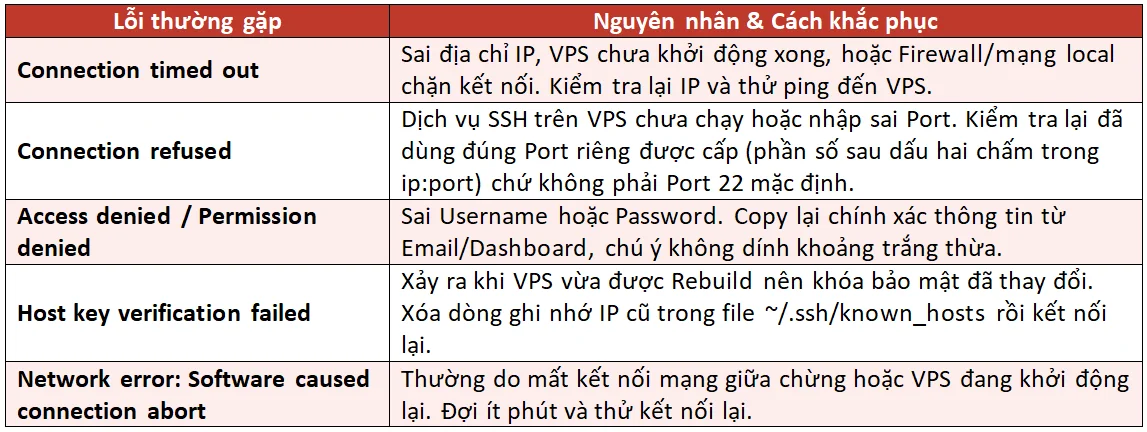
Nếu đã thử các cách xử lý trên nhưng vẫn không thể kết nối được Máy chủ ảo, rất có thể sự cố đến từ phía hạ tầng máy chủ. Trong trường hợp này, đừng ngần ngại liên hệ ngay đội ngũ hỗ trợ kỹ thuật của MuaChungTool luôn sẵn sàng 24/7 để kiểm tra và khắc phục sự cố, đảm bảo Máy chủ ảo Ubuntu của bạn hoạt động liên tục và ổn định.