Mục đích: Thêm nhiều video vào cùng một stream, phát nối tiếp theo đúng thứ tự đã sắp xếp, thay vì chỉ phát 1 video duy nhất.
Vị trí trong ứng dụng: Khung Playlist bên phải hộp thoại Tạo stream mới. LTStream ghi chú rõ: "Thứ tự này là thứ tự phát."
1. Thêm video vào Playlist
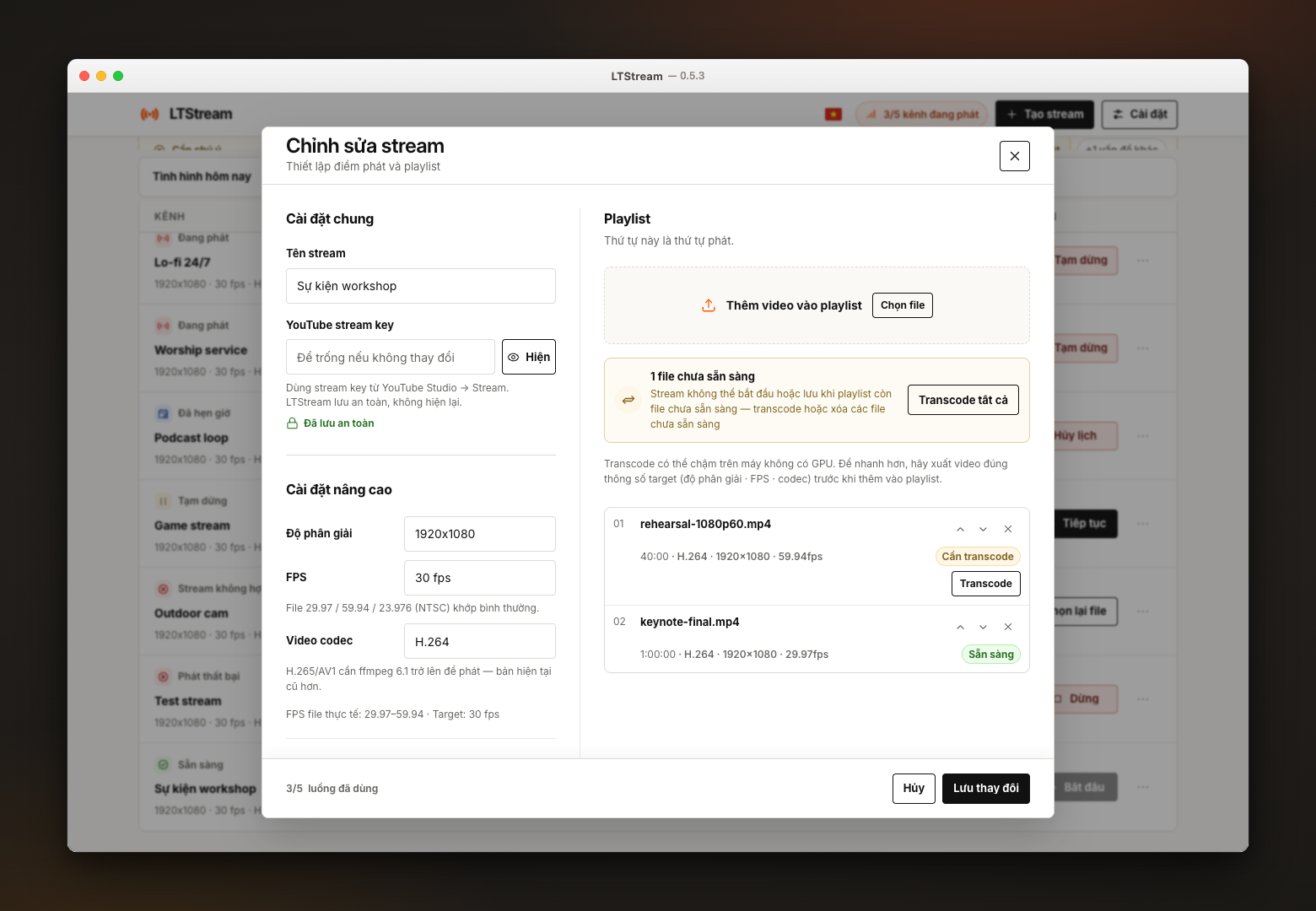
Trong hộp thoại Tạo stream mới, ở khung Playlist bên phải, nhấn Chọn file trong khu vực "Thêm video vào playlist".

Chọn một hoặc nhiều file video từ máy tính.
Video sẽ xuất hiện trong danh sách, đánh số thứ tự 01, 02, 03… theo đúng thứ tự sẽ phát.
Mỗi video trong danh sách hiển thị:
-
Tên file
-
Thời lượng · Codec · Độ phân giải · FPS (ví dụ 12:15 · H.264 · 1920×1080 · 29.97fps).
-
Trạng thái: nhãn Sẵn sàng (màu xanh) nếu file khớp với thông số target của stream, hoặc Cần transcode (màu vàng cam) nếu chưa khớp.
-
Nhãn "Sẽ thêm khi Lưu" cho biết video này sẽ chính thức được thêm vào playlist khi bạn nhấn nút Lưu stream ở cuối hộp thoại.
2. Sắp xếp lại thứ tự phát
Dùng nút mũi tên lên (^) và xuống (v) cạnh mỗi video để đổi vị trí trong danh sách.
Nhấn nút X để xóa một video khỏi playlist trước khi lưu.
3. Xử lý video "Cần transcode"
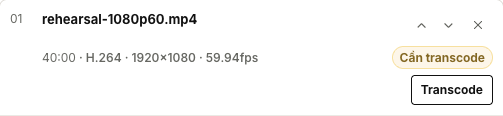
Nếu một video có thông số (độ phân giải, FPS, codec) không khớp với Cài đặt nâng cao của stream, LTStream sẽ đánh dấu Cần transcode và hiện nút Transcode riêng cho file đó.
- Transcode từng file: nhấn nút Transcode ngay cạnh file được đánh dấu.
- Transcode tất cả: nếu có nhiều file chưa sẵn sàng, banner cảnh báo phía trên danh sách (ví dụ "1 file chưa sẵn sàng — Stream không thể bắt đầu hoặc lưu khi playlist còn file chưa sẵn sàng") sẽ kèm nút Transcode tất cả để xử lý hàng loạt.
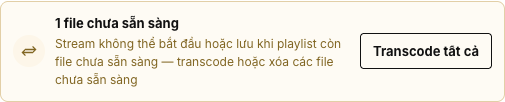
Lưu ý quan trọng: Stream không thể lưu hoặc bắt đầu phát khi trong playlist còn file ở trạng thái "Cần transcode" chưa xử lý, bạn phải transcode hoặc xóa các file đó trước.
Mẹo tiết kiệm thời gian: LTStream ghi chú: "Transcode có thể chậm trên máy không có GPU. Để nhanh hơn, hãy xuất video đúng thông số target (độ phân giải · FPS · codec) trước khi thêm vào playlist." nên chuẩn hóa video sẵn từ nguồn (ví dụ export sẵn 1920×1080, 30fps, H.264) để tránh phải transcode lại trong LTStream.
4. Thứ tự phát khi kết hợp Lặp playlist
Khi bật Lặp playlist (xem bài Loop video 24/7), toàn bộ playlist sẽ phát lần lượt từ video 01 đến video cuối, sau đó quay lại video 01 nếu còn vòng lặp.
Trên màn hình chính, khi đang phát, LTStream luôn hiển thị dòng "Tiếp theo: …" cho biết video kế tiếp trong playlist sẽ phát ngay sau video hiện tại.
5. Xem lại Playlist của một stream đang chạy
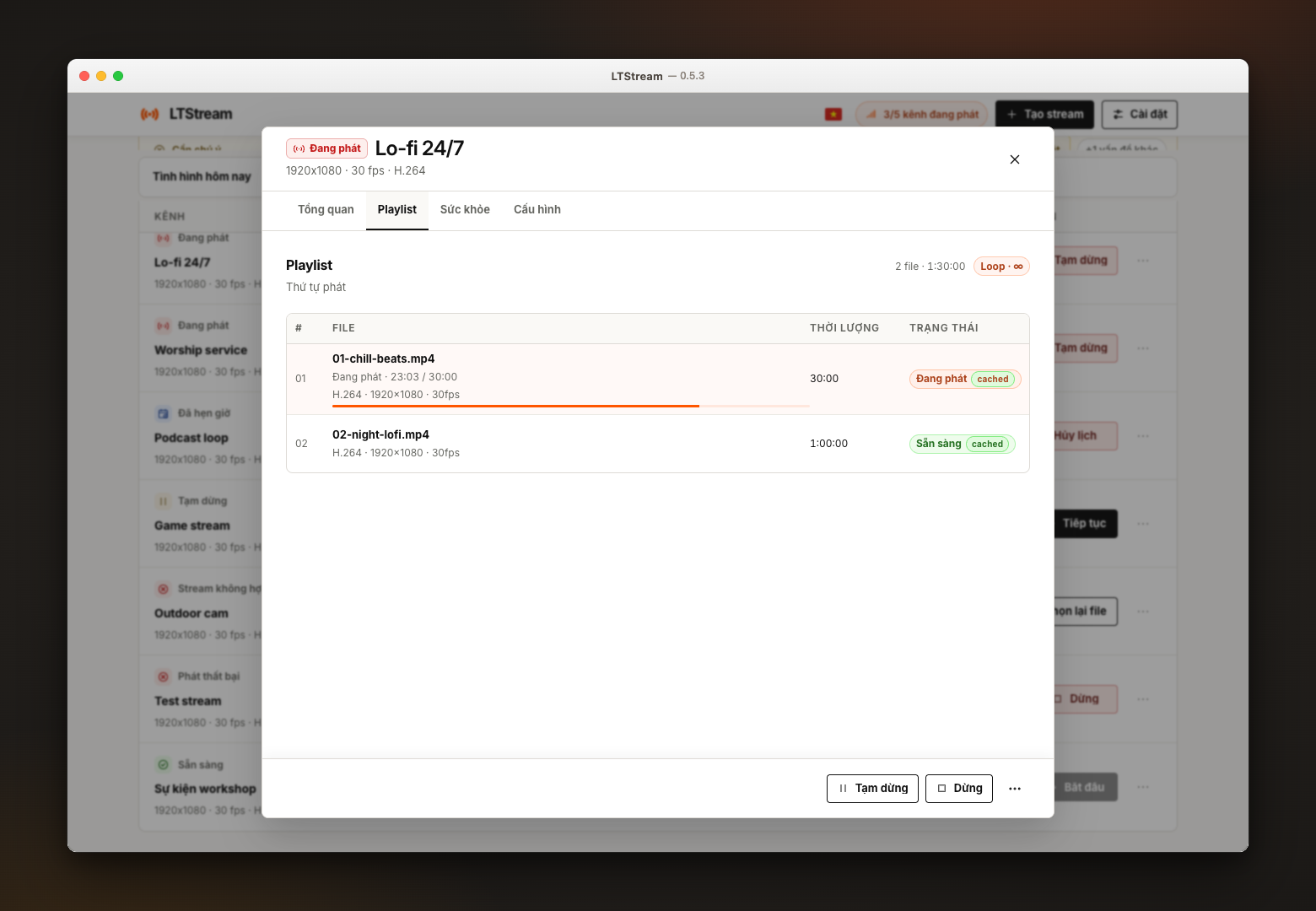
Mở chi tiết một stream đang phát (nhấn vào tên stream trên màn hình chính), chuyển sang tab Playlist để xem lại toàn bộ danh sách video, thứ tự, và trạng thái từng file bất kỳ lúc nào, kể cả khi stream đang lên sóng.
6. Mẹo sử dụng
Đặt tên file theo số thứ tự (ví dụ 01-…, 02-…) để dễ hình dung thứ tự phát ngay từ trong danh sách, dù bạn vẫn có thể sắp xếp lại bằng nút mũi tên bất kỳ lúc nào.
Kết hợp Playlist với Hẹn giờ để tạo các buổi phát có nội dung đa dạng theo lịch cố định mỗi ngày.